





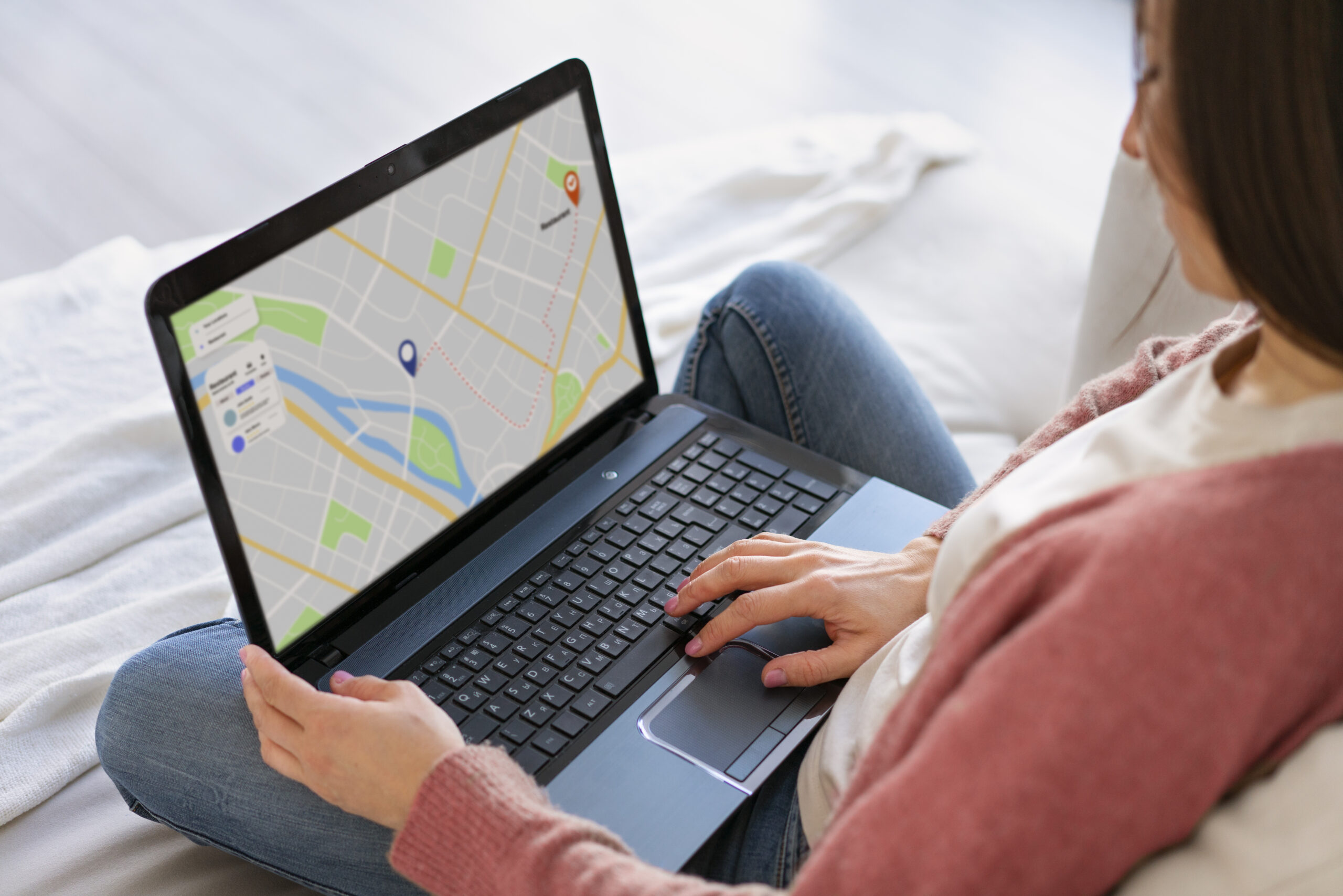
Google Maps to jedno z tych narzędzi, które na stałe wpisały się w rytm naszej codzienności. Korzystamy z niego niemal automatycznie – szukając adresu, planując trasę, sprawdzając korki czy szacując czas dojazdu. Z biegiem lat Mapy Google stały się czymś znacznie więcej niż tylko wirtualnym atlasem – to kompleksowy system lokalizacji, który ułatwia komunikację, podróże i organizację spotkań. Jedną z funkcji, która szczególnie ułatwia precyzyjne wskazywanie miejsca, jest tzw. pinezka. To niewielki, ale bardzo przydatny element – dzięki niemu możemy zaznaczyć dokładny punkt na mapie, nawet jeśli nie posiada on przypisanego adresu. Czasami chcemy wskazać znajomemu konkretną część lasu, punkt widokowy, miejsce spotkania na dużym parkingu lub działkę bez formalnego adresu. Właśnie wtedy pinezka staje się idealnym narzędziem.
Co to jest pinezka w Google Maps i do czego służy?
Pinezka w Google Maps to wirtualny znacznik lokalizacji, który możemy przypiąć w dowolnym miejscu na mapie. Pozwala precyzyjnie wskazać punkt, nawet jeśli nie ma on przypisanego adresu lub nie pojawia się w wyszukiwarce. Jej zadaniem jest ułatwienie komunikacji i orientacji w terenie – niezależnie od tego, czy korzystamy z aplikacji prywatnie, czy zawodowo. W praktyce pinezka działa jak cyfrowy punkt orientacyjny. Możemy ją przypiąć, aby zapisać ważne miejsce, do którego chcemy wrócić, wysłać komuś lokalizację spotkania, oznaczyć parking lub zapisać lokal gastronomiczny odkryty w podróży. To także sposób na wskazanie punktu w terenie, który nie ma wyraźnych oznaczeń – np. miejsca biwaku, punktu z wodą, leśnej polany czy szlaku turystycznego.
Dla osób korzystających z Map Google w celach zawodowych pinezki to narzędzie nieocenione. Kurierzy, agenci nieruchomości, geodeci, a nawet fotografowie terenowi – wszyscy korzystają z możliwości precyzyjnego oznaczenia punktu, który później można szybko odnaleźć lub udostępnić. Warto dodać, że pinezka nie jest powiązana z jednym urządzeniem – po zalogowaniu się na konto Google możemy uzyskać dostęp do zapisanych lokalizacji zarówno na smartfonie, jak i komputerze. Działa więc jak osobisty dziennik miejsc, do którego możemy wracać w dowolnym momencie. Pinezka to prosty, ale niezwykle efektywny sposób na porządkowanie przestrzeni, orientację w terenie i dzielenie się informacjami o lokalizacji w sposób zrozumiały dla każdego – niezależnie od tego, czy odbiorca jest w tej samej dzielnicy, czy po drugiej stronie świata.
Jak ustawić pinezkę w Google Maps na smartfonie?
Większość z nas korzysta z Map Google właśnie na telefonie, dlatego warto poznać dokładny sposób przypinania pinezki w wersji mobilnej. Proces jest prosty, ale wymaga pewnej precyzji, by zaznaczyć punkt dokładnie tam, gdzie chcemy.
- Uruchamiamy aplikację Google Maps. Po jej otwarciu możemy korzystać z wyszukiwarki, by zbliżyć się do interesującej nas lokalizacji.
- Przesuwamy mapę w odpowiednie miejsce. Jeśli chcemy zaznaczyć punkt w pobliżu, wystarczy przybliżyć obszar dwoma palcami.
- Przytrzymujemy palcem wybrany punkt na ekranie. Po chwili pojawi się czerwona pinezka – to właśnie oznaczenie wybranego miejsca.
- Otwieramy szczegóły lokalizacji. U dołu ekranu pojawi się pasek z informacjami – po kliknięciu zobaczymy dokładny adres lub współrzędne geograficzne, jeśli miejsce nie ma adresu.
- Zapisujemy lub udostępniamy pinezkę. W panelu pojawiają się opcje: „Zapisz”, „Udostępnij”, „Wyznacz trasę”.
Przydatna wskazówka: w terenach, gdzie brak dokładnych oznaczeń, warto przełączyć widok mapy na satelitarny – pozwala to ustawić pinezkę z maksymalną precyzją. Pinezki możemy również przypinać podczas nawigacji – wystarczy przytrzymać punkt na trasie lub obok niej, aby wyznaczyć cel pośredni. Warto korzystać z tej funkcji np. podczas dłuższej podróży, gdy chcemy odwiedzić kilka miejsc po drodze. Google Maps umożliwia też zapisanie pinezki w kategoriach, takich jak „Ulubione”, „Chcę odwiedzić” czy „Zapisane miejsca”. Dzięki temu możemy łatwo wrócić do wcześniej oznaczonych lokalizacji. Wszystkie punkty zapisują się w naszym koncie Google, więc są dostępne na każdym urządzeniu, na którym się zalogujemy.
Jak ustawić pinezkę w Google Maps na komputerze?
Choć aplikacja mobilna jest najczęściej używana, wersja komputerowa ma swoje zalety – szczególnie wtedy, gdy planujemy podróż lub analizujemy teren z większej perspektywy. Duży ekran pozwala dokładniej ocenić położenie, odległości i ukształtowanie terenu.
Aby ustawić pinezkę na komputerze, wykonujemy kilka prostych kroków:
- Otwieramy przeglądarkę i wchodzimy na maps.google.com
- Przybliżamy interesujący nas obszar. Można to zrobić kółkiem myszy lub przyciskami „+” i „–” w prawym dolnym rogu ekranu.
- Klikamy prawym przyciskiem myszy w wybrane miejsce. Z menu kontekstowego wybieramy opcję „Zaznacz pinezkę” (ang. Drop a pin).
- Sprawdzamy szczegóły punktu. Na dole ekranu pojawi się karta z informacjami o lokalizacji – adres, współrzędne, zdjęcia, opinie.
- Korzystamy z dostępnych opcji. Możemy zapisać pinezkę, udostępnić link lub wyznaczyć trasę do zaznaczonego punktu.
Wersja komputerowa oferuje dodatkowe funkcje, niedostępne w aplikacji mobilnej. Jedną z nich jest „Pomiar odległości” – możemy kliknąć prawym przyciskiem myszy na mapie i zaznaczyć kilka punktów, by sprawdzić dokładny dystans między nimi. To przydatne przy planowaniu wycieczek pieszych, rowerowych lub terenowych. Warto też wspomnieć o możliwości tworzenia własnych map (Google My Maps), gdzie możemy dodawać wiele pinezek, opisywać je, zmieniać kolory i kształty znaczników. To rozwiązanie szczególnie przydatne dla osób organizujących wydarzenia, tworzących przewodniki lub planujących dłuższe trasy. Pinezki dodane na komputerze automatycznie zapisują się na koncie Google, dzięki czemu po chwili możemy zobaczyć je także w aplikacji mobilnej.
Jak wysłać pinezkę? – udostępnianie lokalizacji krok po kroku
Po ustawieniu pinezki możemy łatwo wysłać ją innym osobom – wystarczy kilka kliknięć, by podzielić się dokładnym punktem. To szczególnie przydatne, gdy chcemy spotkać się w miejscu, które trudno opisać słowami lub gdy odbiorca nie zna okolicy.
Udostępnianie pinezki z telefonu:
- Po ustawieniu pinezki dotykamy dolnego paska z jej opisem.
- Wybieramy opcję „Udostępnij”.
- Następnie decydujemy, w jaki sposób wysłać lokalizację – SMS-em, e-mailem lub komunikatorem (np. Messengerem, WhatsAppem).
- Odbiorca otrzymuje link – po jego kliknięciu otwiera się dokładna lokalizacja w Google Maps.
W przypadku komputera udostępnianie wygląda podobnie. Po zaznaczeniu punktu klikamy „Udostępnij” i kopiujemy link. Możemy go wkleić w wiadomości, dokumencie lub w mediach społecznościowych. Warto wiedzieć, że linki do pinezek są uniwersalne – działają na każdym urządzeniu i nie wymagają posiadania konta Google. Dzięki temu można je wysłać także osobom, które nie mają aplikacji zainstalowanej na telefonie. Google Maps umożliwia też udostępnienie lokalizacji w czasie rzeczywistym, co bywa przydatne w sytuacjach, gdy chcemy, aby ktoś śledził nasz ruch na mapie – np. podczas podróży autem lub pieszo. Funkcja ta jest jednak odrębna od samej pinezki, ponieważ wskazuje aktualną pozycję, a nie stały punkt. Udostępnianie pinezki to proste, ale niezwykle skuteczne narzędzie komunikacji. Oszczędza czas, eliminuje ryzyko pomyłek i ułatwia koordynację spotkań – zarówno prywatnych, jak i zawodowych.
Jak zapisać, usunąć lub edytować pinezkę?
Zapisanie pinezki pozwala zachować interesujące miejsce na później. Google Maps umożliwia tworzenie własnych list, co sprawia, że zarządzanie lokalizacjami staje się wyjątkowo przejrzyste. Aby zapisać pinezkę, wystarczy po jej ustawieniu wybrać opcję „Zapisz”. Następnie decydujemy, na której liście ma się znaleźć: „Ulubione”, „Chcę odwiedzić”, „Miejsca, które lubię”. Możemy też stworzyć własną listę tematyczną – np. „Restauracje”, „Weekendowe wycieczki” czy „Miejsca pracy terenowej”. Każdą zapisaną pinezkę możemy edytować. Wystarczy wejść w zakładkę „Zapisane miejsca”, wybrać punkt i dodać notatkę, zdjęcie lub zmienić jego nazwę. To przydatne, gdy chcemy dodać kontekst – np. godzinę otwarcia, dane kontaktowe czy krótkie uwagi.
Jeśli pinezka nie jest już potrzebna, możemy ją usunąć. Wystarczy otworzyć zapisany punkt i wybrać „Usuń z listy” lub „Usuń pinezkę”. W przypadku tymczasowych lokalizacji warto regularnie porządkować listy, by mapa pozostała przejrzysta. Pinezki zapisane na koncie Google są synchronizowane pomiędzy wszystkimi urządzeniami, na których jesteśmy zalogowani. Dzięki temu możemy planować trasę na komputerze, a później korzystać z niej w telefonie podczas podróży. Regularne zapisywanie pinezek to świetny sposób na tworzenie własnej mapy miejsc – od ulubionych kawiarni po punkty usługowe czy szlaki turystyczne. W ten sposób Google Maps stają się nie tylko narzędziem do nawigacji, ale także osobistym archiwum przestrzeni, które odwiedzamy i do których chcemy wrócić.

Za e-Skrytka stoi redakcja, która dostarcza sprawdzone porady i inspiracje z różnych dziedzin – od finansów i technologii po podróże, sport i aranżację wnętrz. Naszym celem jest ułatwianie codziennych wyborów i odkrywanie nowych możliwości.